Introducción: El Idioma Universal de la Fabricación de PCB
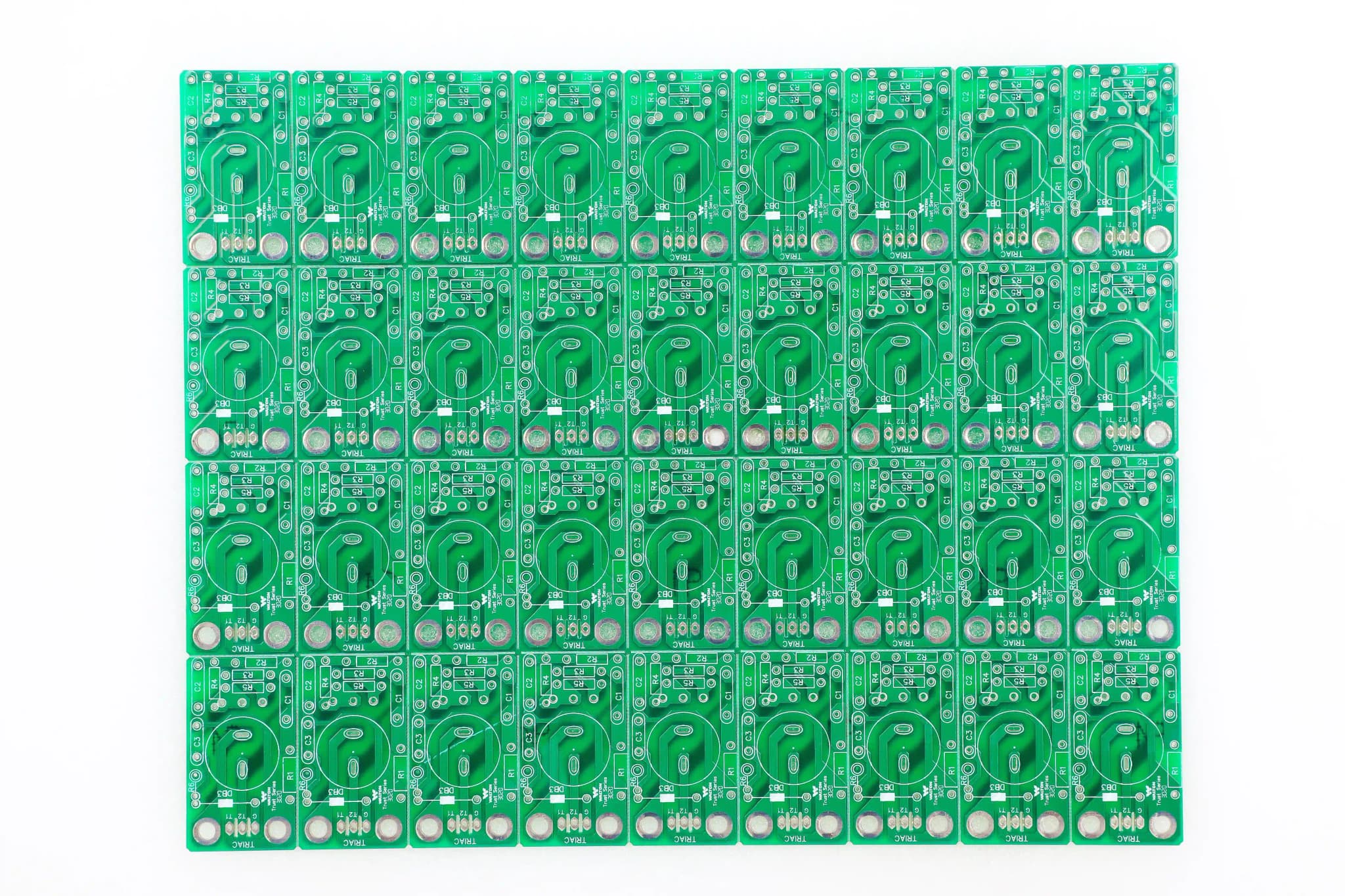
Los archivos Gerber son el estándar de facto para comunicar un diseño de placa de circuito impreso a cualquier fabricante del mundo. Funcionan como los "planos de construcción" de tu PCB: describen con precisión milimétrica dónde van las pistas de cobre, los pads, la máscara de soldadura, la serigrafía y los taladros.
El 85% de los fabricantes de PCB a nivel mundial utilizan archivos Gerber como formato principal de entrada para producción [1]. Sin embargo, un porcentaje alarmante de pedidos — entre el 15% y el 25% según datos internos de fabricantes — se retrasa por errores en los archivos Gerber que el diseñador podría haber detectado antes de enviarlos.
Si está comparando opciones de fabricación, también conviene revisar nuestro servicio de fabricación de PCB, el servicio de montaje PCBA y el calculador de PCB para validar costes, stack-up y viabilidad antes de liberar producción.
En esta guía cubrimos qué son los archivos Gerber, las extensiones y capas que componen un paquete completo, las diferencias entre formatos (RS-274X, Gerber X2, ODB++), cómo exportarlos desde los principales EDA, y los errores más comunes que debes evitar.
---
¿Qué Es un Archivo Gerber?
Un archivo Gerber es una imagen vectorial 2D que describe una única capa de una PCB. Cada capa del diseño — cobre superior, cobre inferior, máscara de soldadura, serigrafía, pasta de soldadura — se exporta como un archivo Gerber individual.
El formato fue creado originalmente por Gerber Scientific (ahora Ucamco) para controlar fotoplotters, las máquinas que transfieren el diseño a película fotográfica para fabricación. Aunque los fotoplotters modernos han evolucionado, el formato se ha mantenido como estándar universal.
¿Cómo funciona internamente?
Un archivo Gerber contiene una serie de comandos que describen:
| Elemento | Descripción |
|---|---|
| Aperturas (D-codes) | Formas predefinidas: círculos, rectángulos, oblongs que definen pads y flashes |
| Comandos de dibujo | Instrucciones para trazar líneas (pistas) usando las aperturas definidas |
| Coordenadas X,Y | Posiciones absolutas o incrementales de cada elemento |
| Polarity | Si el elemento es cobre (dark) o vaciado (clear) |
| Regiones | Áreas rellenas como pours de cobre o planos |
El software CAM del fabricante lee todos los archivos Gerber del paquete, los apila en el orden correcto, y genera las instrucciones para cada paso del proceso de fabricación: exposición UV, grabado químico, taladrado, aplicación de máscara, etc.
---
Anatomía de un Paquete Gerber Completo
Un error frecuente es pensar que "el Gerber" es un solo archivo. En realidad, es un conjunto de archivos, uno por cada capa de la PCB. Para una placa de 2 capas típica, necesitas un mínimo de 7-8 archivos.
Extensiones de Archivo Gerber — Convención Protel/Altium
La convención más extendida en la industria es la de Protel/Altium, adoptada por la mayoría de fabricantes:
| Extensión | Capa | Descripción |
|---|---|---|
| .GTL | Top Copper | Capa de cobre superior (señales, pads SMD) |
| .GBL | Bottom Copper | Capa de cobre inferior |
| .G1, .G2, .G3... | Inner Layers | Capas internas de cobre (multilayer) |
| .GTS | Top Solder Mask | Máscara de soldadura superior (aperturas) |
| .GBS | Bottom Solder Mask | Máscara de soldadura inferior |
| .GTO | Top Silkscreen | Serigrafía superior (texto, referencias) |
| .GBO | Bottom Silkscreen | Serigrafía inferior |
| .GTP | Top Paste | Máscara de pasta superior (para stencil SMT) |
| .GBP | Bottom Paste | Máscara de pasta inferior |
| .GKO / .GM1 | Board Outline | Contorno mecánico de la placa |
| .DRL / .XLN / .TXT | Drill File | Archivo de taladros (Excellon format) |
Extensiones alternativas (KiCad, Eagle, OrCAD)
Cada software EDA usa convenciones ligeramente diferentes:
| Software | Cobre sup. | Cobre inf. | Máscara sup. | Taladros |
|---|---|---|---|---|
| Altium/Protel | .GTL | .GBL | .GTS | .DRL |
| KiCad | -F_Cu.gbr | -B_Cu.gbr | -F_Mask.gbr | .drl |
| Eagle | .cmp | .sol | .stc | .drl |
| OrCAD | .TOP | .BOT | .SMT | .DRL |
---
Checklist: Archivos Mínimos por Tipo de PCB
PCB de 2 capas (mínimo 8 archivos)
- Cobre superior (GTL)
- Cobre inferior (GBL)
- Máscara de soldadura superior (GTS)
- Máscara de soldadura inferior (GBS)
- Serigrafía superior (GTO)
- Serigrafía inferior (GBO) — opcional si no hay componentes en cara inferior
- Contorno de placa (GKO/GM1)
- Archivo de taladros (DRL)
PCB de 4 capas (mínimo 11 archivos)
- Todo lo anterior +
- Capa interna 1 — normalmente plano GND (G1)
- Capa interna 2 — normalmente plano VCC (G2)
- Archivo de taladros puede incluir vías ciegas/enterradas por separado
Si incluye montaje SMT, añadir:
- Pasta de soldadura superior (GTP) — para fabricar el stencil
- Pasta de soldadura inferior (GBP) — si hay componentes en ambas caras
- Pick & Place file (archivo de coordenadas XY de componentes)
- BOM (lista de materiales)
---
RS-274X vs Gerber X2 vs Gerber X3 vs ODB++
Evolución de los formatos
| Formato | Año | Características principales |
|---|---|---|
| RS-274-D | 1980 | Formato original. Aperturas en archivo separado. Obsoleto — no usar |
| RS-274X | 1998 | Aperturas embebidas en el archivo. Estándar actual más usado |
| Gerber X2 | 2014 | RS-274X + metadatos (función de capa, atributos de pad). Compatible hacia atrás |
| Gerber X3 | 2022 | X2 + información de componentes y BOM integrada |
| ODB++ | 1995+ | Formato inteligente de Mentor/Siemens. Base de datos completa, no archivos planos |
| IPC-2581 | 2004+ | Estándar abierto equivalente a ODB++. Adopción creciente |
¿Cuál usar? Recomendación práctica
Para el 90% de los proyectos: RS-274X sigue siendo la opción más segura. Todos los fabricantes del mundo lo aceptan sin excepción.
Gerber X2 es la evolución recomendada. Añade 4 comandos nuevos (TF, TA, TO, TD) que permiten al fabricante identificar automáticamente qué capa es cada archivo, qué tipo de pad es cada apertura, y qué componente corresponde a cada pad. Lo mejor: un lector X1 puede leer archivos X2 sin problemas — simplemente ignora los atributos [5].
ODB++ es superior técnicamente — contiene toda la información del diseño en una base de datos estructurada, incluyendo netlist, stack-up, componentes y reglas de diseño. Sin embargo, solo lo aceptan fabricantes con software CAM avanzado (Valor, Genesis) y no todos los EDA lo exportan fácilmente [2].
| Criterio | RS-274X | Gerber X2 | ODB++ |
|---|---|---|---|
| Compatibilidad | 100% fabricantes | 95%+ fabricantes | 60-70% fabricantes |
| Información de capas | Manual (por nombre de archivo) | Automática (metadatos) | Automática (base de datos) |
| Netlist incluido | No | No | Sí |
| Stack-up incluido | No | No | Sí |
| BOM integrado | No | No (sí en X3) | Sí |
| Verificación DRC automática | Limitada | Mejorada | Completa |
| Facilidad de exportación | Todos los EDA | La mayoría de EDA | Altium, OrCAD, Mentor |
---
Cómo Exportar Archivos Gerber desde los Principales EDA
KiCad (Gratuito, Open Source)
Altium Designer
Eagle (Autodesk)
Regla de oro para todos los EDA
Después de exportar, siempre abre los archivos en un visor Gerber independiente (no en tu propio EDA) para verificar que se exportaron correctamente. Visores recomendados:
- KiCad Gerber Viewer (gratuito, incluido con KiCad)
- Gerbv (gratuito, open source)
- ZofzPCB (gratuito, vista 3D)
- Reference Gerber Viewer de Ucamco (gratuito online, del creador del formato)
---
Los 8 Errores Más Comunes en Archivos Gerber
Basado en datos reales de fabricantes y las incidencias más frecuentes que recibimos [3][4]:
1. Archivo de taladros faltante o incorrecto
El error #1. Sin el archivo de taladros (drill file), el fabricante no puede perforar los agujeros para vías, pads through-hole ni montaje mecánico. Algunos diseñadores exportan los Gerber pero olvidan generar el archivo .DRL por separado.
Solución: Verifica que el archivo de taladros existe, tiene el formato Excellon correcto, y las unidades coinciden con los Gerber (mm o pulgadas).
2. Contorno de placa ausente
El fabricante necesita saber exactamente dónde cortar la placa. Sin el archivo de board outline (GKO/GM1/Edge.Cuts), la placa no se puede fabricar.
Solución: Exporta siempre la capa mecánica/Edge.Cuts como Gerber separado. Asegúrate de que sea un contorno cerrado (línea continua, no segmentos abiertos).
3. Unidades inconsistentes
Si exportas los Gerber en milímetros pero el archivo de taladros en pulgadas (o viceversa), los agujeros no coincidirán con los pads. El resultado: una placa inservible.
Solución: Configura todos los archivos con las mismas unidades. Recomendamos milímetros como estándar.
4. Pads vectorizados en lugar de flash pads
Cuando la máscara de soldadura muestra pads como un conjunto de líneas vectoriales en vez de objetos sólidos, puede causar aperturas incorrectas en la máscara o problemas con el stencil.
Solución: En las opciones de exportación de tu EDA, activa la opción "Use Flash Pads" o "Optimize Apertures".
5. Capas invertidas o espejadas
Exportar la capa inferior sin espejado cuando debería estar espejada (o viceversa) causa que los componentes del lado inferior queden en posición incorrecta.
Solución: La mayoría de los EDA manejan esto automáticamente. Si exportas manualmente, recuerda que la vista Gerber siempre es desde arriba mirando a través de la placa para las capas inferiores.
6. Solder mask con polaridad incorrecta
La máscara de soldadura usa polaridad negativa en muchos flujos de trabajo: las áreas dibujadas representan donde se retira la máscara (aperturas sobre pads). Si la polaridad está invertida, toda la placa queda expuesta excepto los pads.
Solución: Verifica en el visor Gerber que los pads aparecen como aperturas (sin máscara) y el resto de la placa está cubierto.
7. Archivos del software nativo en vez de Gerber
Enviar archivos .brd (Eagle), .kicad_pcb (KiCad) o .PcbDoc (Altium) en lugar de los Gerber exportados. El fabricante no puede abrir archivos propietarios de tu EDA.
Solución: Exporta siempre a formato Gerber RS-274X o X2. Algunos fabricantes avanzados aceptan ODB++, pero Gerber es universalmente compatible.
8. Falta de archivo de stack-up para multicapa
Para PCBs de 4+ capas, el fabricante necesita saber el orden de apilamiento de las capas, los materiales, espesores de dieléctrico y espesores de cobre. Sin esta información, asumirá un stack-up estándar que puede no coincidir con tu diseño.
Solución: Incluye un documento de stack-up (PDF, TXT o indicaciones en el pedido) especificando: orden de capas, espesor de cobre por capa (1oz, 2oz), material del sustrato (FR-4, Rogers, etc.) y espesor total deseado.
---
Verificación Pre-Envío: Checklist de Calidad
Antes de enviar tus archivos Gerber al fabricante, ejecuta esta verificación:
| # | Verificación | Estado |
|---|---|---|
| 1 | Todos los archivos de cobre presentes (todas las capas) | |
| 2 | Máscara de soldadura superior e inferior incluidas | |
| 3 | Serigrafía al menos en cara superior | |
| 4 | Archivo de contorno de placa (board outline) presente y cerrado | |
| 5 | Archivo de taladros (.DRL) presente con unidades correctas | |
| 6 | Unidades consistentes en todos los archivos (mm o pulgadas) | |
| 7 | Verificado en visor Gerber independiente (no solo en el EDA) | |
| 8 | Polaridad de solder mask correcta (aperturas sobre pads) | |
| 9 | No hay textos/referencias fuera del contorno de placa | |
| 10 | Stack-up documentado (si es multicapa 4+ capas) | |
| 11 | Archivos de pasta de soldadura incluidos (si pediste stencil o ensamblaje) | |
| 12 | DRC limpio en el EDA antes de exportar |
---
Gerber vs. Archivos Nativos: ¿Debería Enviar Mi .brd o .kicad_pcb?
Algunos fabricantes modernos aceptan archivos nativos de EDA como alternativa a los Gerber. ¿Es mejor?
| Aspecto | Archivos Gerber | Archivos Nativos EDA |
|---|---|---|
| Compatibilidad | Universal — todos los fabricantes | Solo fabricantes con licencia del software |
| Control del diseñador | Total — exportas exactamente lo que quieres fabricar | Menor — el fabricante interpreta el diseño |
| Riesgo de error | Posible error de exportación | Posible error de interpretación |
| Información incluida | Solo geometría 2D por capa | Todo: esquemático, reglas, 3D, BOM |
| Confidencialidad | Mayor — solo compartes la geometría | Menor — compartes todo el proyecto |
Recomendación: Usa archivos Gerber como formato principal. Son el estándar, te dan control total, y protegen mejor tu propiedad intelectual. Si tu fabricante ofrece verificación DFM avanzada con archivos nativos, puedes usarlos como complemento, pero siempre genera y archiva los Gerber como referencia.
---
Herramientas de Verificación Gerber Recomendadas
Antes de enviar tus archivos a fabricación, verifica con estas herramientas:
| Herramienta | Precio | Plataforma | Características |
|---|---|---|---|
| KiCad Gerber Viewer | Gratis | Windows, Mac, Linux | Visor integrado, comparación de capas |
| Gerbv | Gratis | Windows, Linux | Open source, ligero, exporta a PNG/PDF |
| ZofzPCB | Gratis | Windows | Vista 3D del PCB a partir de Gerber |
| Ucamco Reference Viewer | Gratis (online) | Web | Del creador del formato, verificación X2 |
| CAM350 | Comercial | Windows | Estándar industrial para CAM, DRC completo |
| Valor NPI | Comercial | Windows | DFM avanzado, usado por fabricantes tier-1 |
El flujo recomendado:
---
Datos Clave sobre Archivos Gerber
| Dato | Valor |
|---|---|
| Fabricantes que aceptan Gerber | 99%+ a nivel mundial |
| Formato más utilizado | RS-274X (85% de envíos) |
| Pedidos retrasados por errores Gerber | 15-25% |
| Error más común | Archivo de taladros faltante |
| Tiempo medio para corregir errores | 2-5 días laborables |
| Archivos mínimos para PCB 2 capas | 7-8 archivos |
| Archivos mínimos para PCB 4 capas | 10-12 archivos |
---
Preguntas Frecuentes
¿Puedo enviar un solo archivo Gerber para fabricar mi PCB?
No. Un paquete Gerber completo requiere múltiples archivos — uno por cada capa de la PCB. Como mínimo necesitas archivos de cobre, máscara de soldadura, serigrafía, contorno y taladros. Enviar un solo archivo resultará en que el fabricante te pida los demás antes de empezar.
¿Qué formato de archivo de taladros debo usar?
El formato Excellon (también llamado NC Drill) es el estándar universal. Asegúrate de exportarlo con las mismas unidades que tus Gerber (preferiblemente milímetros) y en coordenadas absolutas, no incrementales.
¿Gerber X2 es compatible con fabricantes que solo aceptan RS-274X?
Sí. Gerber X2 es 100% compatible hacia atrás con lectores RS-274X. Un lector antiguo simplemente ignora los atributos adicionales y procesa la geometría correctamente. No hay riesgo en enviar X2 a cualquier fabricante.
¿Necesito archivos de pasta de soldadura si solo pido la PCB desnuda?
No. Los archivos de pasta (.GTP, .GBP) solo son necesarios si pides ensamblaje SMT o un stencil para soldadura. Para fabricación de PCB sin ensamblaje, los archivos de pasta no son necesarios.
¿Cómo verifico que mis archivos Gerber son correctos antes de enviarlos?
Usa un visor Gerber independiente (no tu propio EDA). Abre cada capa, verifica que los pads coinciden con los taladros, que la máscara tiene aperturas sobre los pads, que el contorno está cerrado y que la serigrafía no invade pads. Herramientas gratuitas como KiCad Gerber Viewer o Gerbv son suficientes.
¿ODB++ reemplazará a Gerber en el futuro?
Probablemente no a corto plazo. Aunque ODB++ es técnicamente superior, Gerber tiene la ventaja de ser un estándar abierto, universalmente compatible, y suficiente para la mayoría de diseños. La adopción de formatos inteligentes (ODB++, IPC-2581) crece lentamente, pero Gerber seguirá siendo el formato dominante durante muchos años [2].
---
Conclusión: Tus Archivos Gerber Son Tan Importantes Como Tu Diseño
Un diseño de PCB brillante es inútil si los archivos de fabricación tienen errores. Los archivos Gerber son el puente entre tu diseño y la placa física, y cualquier error en ese puente se traduce en retrasos, costes adicionales o placas defectuosas.
Las tres reglas fundamentales:
Si necesitas ayuda con la verificación de tus archivos Gerber o quieres asegurarte de que tu paquete está listo para fabricación, solicita una cotización y nuestro equipo de ingeniería revisará tus archivos sin compromiso.
[1]: Estimación basada en datos de la industria. La mayoría de fabricantes usan Gerber como formato primario de entrada. [2]: ODB++ vs. Gerber X2/X3 vs. IPC-2581 — Altium Resources [3]: Common Gerber File Issues — Bittele Electronics [4]: Top 7 Most Common Gerber File Mistakes — PCBGOGO [5]: Gerber X2 — Ucamco Official